Monitor 4K e luz azul: o mito da resolução, desmontado
O 4K não emite mais luz azul do que um Full HD: contam painel, retroiluminação, nits e definições. Guia prático a regulações, filtros e óculos.
· 13 min de leitura
Procura “monitor 4K luz azul” e vais encontrar duas narrativas opostas: quem sustenta que os monitores 4K “emitem mais luz azul porque são mais modernos e mais brilhantes” e quem promete que o 4K, sendo “mais definido, cansa menos”. Estão erradas as duas, e pela mesma razão: atribuem à resolução um papel que ela não tem.
A resolução é o número de píxeis — 3840×2160 no caso do 4K UHD contra os 1920×1080 do Full HD. A luz azul é uma banda do espetro de emissão, gerada pela retroiluminação (nos LCD) ou pelos emissores do painel (nos OLED). São dois planos que não se tocam: com o mesmo painel, a mesma retroiluminação, o mesmo brilho e a mesma calibração, um monitor 4K e um Full HD emitem o mesmo espetro. Quatro vezes mais píxeis não significa quatro vezes mais fotões azuis: significa píxeis mais pequenos.
Há, no entanto, um fundo de verdade estatística no mito, e é a razão pela qual vale a pena investigar: os monitores 4K são em média mais recentes, mais brilhantes e mais vezes orientados para HDR e gamuts amplos — características que podem traduzir-se em mais emissão absoluta, se usadas no máximo. Neste guia separamos os fatores que contam mesmo daqueles que não têm nada a ver, e construímos uma configuração concreta: definições do monitor, filtros de software, filtros de hardware e óculos, por ordem de eficácia.
O mito: “mais resolução = mais luz azul”
Vamos desmontá-lo com ordem. A emissão luminosa de um monitor LCD nasce da retroiluminação: LED brancos (um chip azul com pico na zona dos 450 nm mais fósforos de conversão) que iluminam por trás o painel inteiro. Os píxeis não geram luz: modulam-na, deixando passar mais ou menos através dos cristais líquidos e dos filtros de cor.
Daqui decorrem três consequências lógicas:
- O número de píxeis não muda a fonte. Que à frente da mesma retroiluminação estejam 2 ou 8 milhões de píxeis, o espetro emitido pela fonte é idêntico. Muda a finura com que a imagem é amostrada, não a física da luz.
- Para os mesmos nits, a energia emitida é a mesma. Um 4K e um Full HD ambos calibrados a 200 nits com ponto de branco D65 mandam para os teus olhos, em primeira aproximação, a mesma quantidade de luz na banda 400–500 nm.
- Quando muito, o 4K pode reduzir uma causa de desconforto que nada tem a ver com o azul: para a mesma diagonal e a mesma distância, a maior densidade de píxeis torna o texto mais nítido. A nitidez diz respeito à focagem e à legibilidade, não ao espetro — mas é o grão de verdade a partir do qual germinou o mito do “4K cansa menos”.
Vale também o quadro geral da American Academy of Ophthalmology: os incómodos típicos das longas sessões ao computador dependem sobretudo dos modos de uso — pestanejo reduzido, distância incorreta, ausência de pausas, ecrã pouco nítido ou sobre-exposto — mais do que da luz azul em si, sobre a qual a AAO mantém uma posição explicitamente cética quanto a danos permanentes. Quem nota incómodos recorrentes faria bem em ler o guia aos sinais típicos de cansaço visual antes de culpar a resolução.
O que determina mesmo a emissão azul de um monitor
Se a resolução está fora da equação, dentro dela estão quatro fatores, por ordem de peso:
1. O brilho definido (nits). A alavanca dominante. A energia emitida em cada banda escala com a luminância: um monitor a 350 nits emite cerca do triplo da luz azul do mesmo monitor a 120 nits. Os monitores modernos — 4K incluídos — saem de fábrica muito brilhantes, muitas vezes a 75–100% do máximo: a primeira coisa a fazer com qualquer monitor novo é baixá-lo.
2. A tecnologia de painel e retroiluminação. W-LED standard, quantum dot, mini-LED, OLED: cada uma tem a sua assinatura espetral. O pico azul da retroiluminação LED é estrutural; os OLED emitem em função do conteúdo; alguns painéis montam retroiluminações “low blue light hardware” com emissão reduzida na banda 415–460 nm. O mapa completo está na nossa panorâmica sobre os tipos de monitor.
3. A temperatura de cor. O ponto de branco padrão (D65, ~6500 K) contém uma componente azul plena. Levá-lo para os 5000 K — a partir do OSD ou por software — reduz sensivelmente a energia na banda azul, ao preço de uma dominante quente.
4. O conteúdo apresentado. Em OLED de forma direta (píxeis escuros = píxeis apagados), em LCD em menor medida (a retroiluminação continua acesa). Oito horas sobre fundos brancos não são oito horas sobre um IDE em dark mode.
| Fator | Impacto na emissão azul | Controlável pelo utilizador? |
|---|---|---|
| Resolução (4K vs FHD) | Nenhum | — |
| Brilho (nits) | Muito alto | Sim, sempre |
| Tecnologia de painel/retroiluminação | Alto | Só na compra |
| Temperatura de cor | Alto | Sim, sempre |
| Conteúdo (claro/escuro) | Médio (alto em OLED) | Sim |
| HDR ativo | Alto (puxa os nits) | Sim |
Nota sobre o HDR: é aqui que os monitores 4K recentes podem efetivamente emitir mais. O HDR empurra a luminância de pico para os 600, 1000 nits e além. A culpa não é da resolução: é que HDR e 4K viajam muitas vezes na mesma etiqueta. Para trabalho de escritório e programação, o HDR pode simplesmente ficar desligado.
As definições certas, passo a passo
Configuração prática de um monitor 4K (vale para qualquer resolução) para sessões longas, a começar pelas alavancas gratuitas:
- Brilho: no mínimo confortável. Referência prática: uma folha branca no ecrã deveria ter um brilho semelhante ao de uma folha de papel em cima da secretária. Num escritório iluminado traduz-se muitas vezes em 120–200 nits; à noite, até menos. Se o monitor mostra apenas percentagens, as análises técnicas (a RTINGS publica as medições de centenas de modelos) indicam a quantos nits correspondem.
- Contraste: deixa-o nos valores de fábrica. Aumentá-lo não “compensa” o brilho baixo; regula-se apenas com um padrão de calibração.
- Temperatura de cor: perfil por faixa horária. De dia 6500 K (fidelidade correta), a partir do serão 5000 K ou o modo “Reader”/“Low Blue Light” do OSD. As medições da RTINGS sobre os filtros integrados dos monitores confirmam que estes modos reduzem realmente a componente azul — com a inevitável dominante amarela.
- Filtros de software para a automação. O Night Light (Windows), o Night Shift (macOS) ou o f.lux fazem o mesmo que o OSD mas seguem o horário sozinhos e valem também no portátil. Intensidade aconselhada: a máxima que toleres sem que as cores te incomodem.
- HDR: só quando é preciso. Ativa-o para filmes e jogos que o aproveitam, desliga-o para produtividade: evitas picos de luminância inúteis.
- Ambiente: nunca ecrã aceso numa divisão às escuras. Uma luz ambiente suave e quente atrás ou ao lado do monitor reduz a diferença de luminância entre o ecrã e a divisão — a configuração que a maioria acha mais cómoda nas sessões longas.
Com estes seis passos cortaste a parte controlável da emissão sem gastar um euro. O que resta — a fração de banda azul que cada ecrã emite de qualquer maneira, em todos os dispositivos que usas — é o território dos filtros.
Filtros de hardware, de software e óculos: a hierarquia
Filtros de hardware (no monitor). Retroiluminações de espetro modificado, certificadas por entidades como a TÜV Rheinland (que distingue explicitamente as soluções de hardware das de software precisamente porque preservam a fidelidade cromática) ou segundo a norma Eyesafe (requisitos de emissão na zona 435–440 nm e, nas versões recentes, na banda 480–500 nm, com limites de fidelidade de cor). Vantagens: zero compromissos diários, sempre ativos. Limites: escolhem-se apenas na compra, e certificam o espetro relativo, não a exposição absoluta — que depende sempre dos nits a que usas o monitor.
Filtros de software. Night Light, Night Shift, f.lux, modos do OSD: reduzem o canal azul ao nível do sinal. Vantagens: gratuitos, programáveis, reversíveis. Limites: dominante quente (incompatível com o trabalho sobre cor), redução parcial, e têm de ser configurados em cada dispositivo.
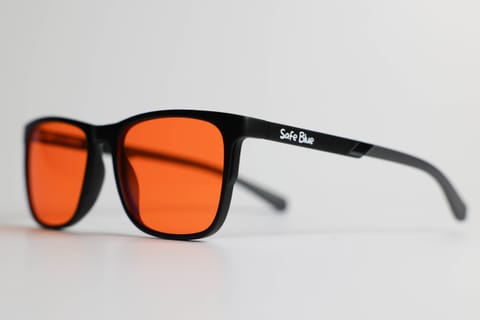
Óculos com filtro. Deslocam o filtro do ecrã para a pessoa. Uma lente clara “anti luz azul” filtra pouco (tipicamente uma fração modesta da banda, concentrada abaixo dos 420 nm); uma lente laranja com cutoff nítido filtra muito: os SAFEBLUE Classic, para dar números concretos, bloqueiam 99% da banda 400–500 nm e 85% da banda 500–530 nm, com transmissão visível de 65% e cutoff a 530 nm. Vantagens: um único “filtro” para monitor, portátil, smartphone e iluminação LED da divisão; nenhuma alteração da calibração do monitor (relevante se partilhas o ecrã ou alternas trabalho sobre cor e leitura). Limites: a dominante quente passas a tê-la tu no campo visual em vez do ecrã e — transparência obriga — a revisão Cochrane de 2023 não encontrou provas claras de que as lentes com filtro façam diferença a curto prazo no cansaço visual relatado: os números de filtragem são física certa, os benefícios percebidos variam de pessoa para pessoa.
Estratégia razoável para quem passa mais de 8 horas num monitor 4K: definições corretas sempre, filtro de software a partir do serão, óculos nas últimas horas do dia ou nas sessões noturnas com vários ecrãs. Para os casos de uso específicos temos guias dedicados, do gaming no PC à programação.
Comprar um monitor 4K “amigo dos olhos”: o que olhar mesmo
Se estás prestes a comprar, eis a checklist que conta — resolução excluída, que vais escolher pela nitidez e pelo espaço de trabalho:
- Certificação low blue light hardware (TÜV Rheinland ou Eyesafe): garante um espetro reduzido na banda crítica sem dominante amarela. Atenção à designação: a certificação “software solution” indica apenas a presença de um modo que amarelece — esse têm-no todos.
- Flicker-free / dimming DC: o flicker por PWM é um tema de conforto separado da luz azul, mas nas sessões longas pesa. As análises com medições (RTINGS) indicam a frequência e a profundidade de modulação.
- Amplitude de brilho para baixo: um bom monitor de trabalho tem de conseguir descer abaixo dos 100 nits sem perder uniformidade — fundamental para o uso ao serão. O dado encontra-se nas medições de “minimum brightness”.
- Revestimento antirreflexo: os reflexos obrigam a subir o brilho para os sobrepor; um painel mate bem revestido permite mantê-lo baixo.
- Sensor de luminosidade ambiente (em alguns modelos): automatiza a regulação dos nits como faz um smartphone.
Repara bem no que não está nesta lista: o “4K” como fator de luz azul. Escolhe a resolução alta pelo motivo certo — texto mais nítido para a mesma diagonal, mais espaço para janelas lado a lado — e gere o espetro com as ferramentas que o governam de facto: painel e retroiluminação na compra, definições e filtros todos os dias.
Perguntas frequentes
Um monitor 4K emite mais luz azul do que um Full HD?
Não, não por causa da resolução: com o mesmo painel, a mesma retroiluminação, o mesmo brilho e a mesma calibração, o espetro emitido é o mesmo. Os 4K podem emitir mais na prática apenas porque são muitas vezes mais brilhantes e usados em HDR — fatores independentes do número de píxeis.
Então porque é que com o monitor 4K novo sinto mais incómodo?
As causas mais prováveis: brilho de fábrica muito alto (os monitores novos saem muitas vezes perto do máximo), ponto de branco frio, diagonal maior que preenche mais campo visual, escalamento do sistema operativo que torna o texto demasiado pequeno. Todas corrigíveis nas definições — nenhuma depende da resolução em si.
O 4K “descansa mais” por ser mais definido?
A maior densidade de píxeis torna o texto mais nítido para a mesma diagonal e distância, e um texto nítido exige menos esforço de focagem do que um texto granulado. É um benefício de legibilidade, não de espetro: a luz azul emitida não muda. As duas coisas devem manter-se distintas.
É melhor o modo low blue light do monitor ou o Night Light do Windows?
Fazem a mesma coisa (atenuam o canal azul deslocando o branco para o quente). O modo do OSD atua no monitor, o Night Light no sistema operativo e programa-se por horário. Por praticidade: Night Light/f.lux para a automação diária, OSD se quiseres um perfil fixo que possas chamar. Combiná-los é possível, mas o efeito soma-se também na dominante amarela.
Os modos low blue light estragam as cores para o retoque fotográfico?
Sim, por definição: deslocam o ponto de branco e comprimem o canal azul, portanto falseiam exatamente aquilo que tens de julgar. Para o trabalho sobre cor as opções compatíveis são o filtro de hardware certificado (espetro reduzido, branco correto) ou o filtro que se usa na cara e se tira nas fases de juízo cromático.
Quantos nits devo definir para trabalhar?
Depende da iluminação ambiente: a referência prática é que um branco no ecrã não pareça muito mais brilhante do que uma folha de papel na mesma divisão. Num escritório típico significa muitas vezes 120–200 nits, num ambiente noturno até 80–100. Os valores exatos para o teu modelo encontra-los nas análises com medições instrumentais.
Os óculos com filtro fazem sentido se o monitor já é certificado Eyesafe?
São níveis diferentes: a certificação reduz o espetro na fonte naquele monitor; a lente filtra tudo aquilo para que olhas — incluindo o smartphone, que certificado talvez não seja — e com percentagens muito mais altas. Para o uso diurno o monitor certificado pode chegar; para os serões com vários dispositivos muitos acrescentam a lente. A escolha do grau de filtro certo está explicada no guia da escolha.
O gaming em 4K HDR é o pior caso para a luz azul?
É um dos mais intensos: o HDR empurra picos de luminância altos, as sessões são longas e muitas vezes noturnas, e as cenas de jogo alternam áreas muito claras. Não tem a ver com a resolução, tem a ver com nits e horários. Compromisso prático: HDR sim, mas com o brilho de pico limitado nas definições do jogo, ambiente não às escuras, e filtro na cara se jogares até tarde.
Existem monitores 4K sem luz azul?
Não. Qualquer ecrã que mostre branco tem de emitir componente azul: sem a banda 400–500 nm o branco não existe. Existem monitores com emissão reduzida na zona mais discutida do espetro (415–460 nm) — é o que certificam a TÜV Rheinland e a Eyesafe — mas “zero luz azul” num ecrã a cores é fisicamente impossível.
O escalamento do Windows ou do macOS tem alguma coisa a ver com o conforto no 4K?
Sim, e é um erro frequentíssimo: um 4K de 27” usado a 100% de escalamento produz texto minúsculo, que leva a aproximar-se do ecrã e a semicerrar os olhos. Define o escalamento a 150–200% (ou “Retina” no macOS): recuperas a nitidez do 4K com dimensões de leitura corretas. Não tem a ver com a luz azul, mas pesa muito nas sessões longas — e é grátis.
Em síntese
A resolução 4K não acrescenta um único fotão azul: a emissão depende da retroiluminação e do painel (escolhidos na compra), do brilho e da temperatura de cor (sob o teu controlo todos os dias) e do conteúdo que apresentas. O mito nasce de uma correlação de mercado — os 4K são muitas vezes mais brilhantes e HDR — não da física.
O caminho prático: nits no mínimo confortável, branco quente depois do pôr do sol via OSD ou Night Light, HDR só quando é preciso, e na compra privilegia as certificações de hardware (TÜV Rheinland, Eyesafe) e o flicker-free. Para a fração que as definições não cobrem — e para todos os outros ecrãs do teu dia — há o filtro que usas na cara: os SAFEBLUE Classic bloqueiam 99% da banda 400–500 nm com transmissão visível de 65%, por 49,90 € e com 30 dias para devolução para os testares no teu posto de trabalho real. Os números são declarados e verificáveis; o resto decide-o a tua experiência de uso.
Fontes
Este artigo tem fins informativos e não constitui aconselhamento médico. Para qualquer problema de visão, dirige-te a um oftalmologista. Os SAFEBLUE são um acessório de conforto visual, não são um dispositivo médico.
Artigos relacionados
Tipos de monitor e luz azul: LCD, OLED e mini-LED em comparação
Quanta luz azul emitem LCD, OLED, mini-LED e e-ink? Picos espetrais, modos low blue light e certificações TÜV Rheinland e Eyesafe bem explicados.
OLED vs LCD: qual emite mais luz azul? Comparação técnica
Espetros de emissão, pico azul da retroiluminação LED, papel do brilho e da temperatura de cor: a comparação técnica OLED vs LCD, PWM incluído.
Óculos PC Gaming: Lente Laranja para Sessões Noturnas
Óculos de gaming com lente laranja: o que muda mesmo no HDR, no contraste e nas cores de jogo, e quando preferir uma lente leve. Guia honesto.
Como escolher óculos de luz azul: critérios e dados a exigir
Percentagens de bloqueio por gama nm, CR-39 ou policarbonato, transmissão visível, CE e UV400: os critérios concretos para escolher óculos de luz azul.