Monitor 4K a niebieskie światło: mit rozdzielczości obalony
4K nie emituje więcej niebieskiego światła niż Full HD: liczą się panel, podświetlenie, jasność i ustawienia. Praktyczny przewodnik po ustawieniach i filtrach.
· 11 min czytania
Wpisz „monitor 4K niebieskie światło”, a znajdziesz dwie przeciwstawne narracje: jedni twierdzą, że monitory 4K „emitują więcej niebieskiego światła, bo są nowocześniejsze i jaśniejsze”, drudzy obiecują, że 4K, jako „lepiej zdefiniowane, mniej męczy”. Obie są błędne i to z tego samego powodu: przypisują rozdzielczości rolę, której ona nie ma.
Rozdzielczość to liczba pikseli — 3840×2160 w przypadku 4K UHD wobec 1920×1080 w Full HD. Niebieskie światło to pasmo widma emisji, wytwarzane przez podświetlenie (w matrycach LCD) albo przez emitery panelu (w OLED). To dwa plany, które się nie stykają: przy tym samym panelu, podświetleniu, jasności i kalibracji monitor 4K i Full HD emitują to samo widmo. Cztery razy więcej pikseli nie znaczy cztery razy więcej niebieskich fotonów: znaczy mniejsze piksele.
W micie tkwi jednak ziarno prawdy statystycznej i właśnie dlatego warto sprawę zbadać: monitory 4K są średnio nowsze, jaśniejsze i częściej nastawione na HDR oraz szerokie gamuty — cechy, które mogą przełożyć się na większą emisję bezwzględną, jeśli używa się ich na maksimum. W tym przewodniku oddzielamy czynniki naprawdę istotne od tych, które nie mają nic do rzeczy, i budujemy konkretną konfigurację: ustawienia monitora, filtry programowe, filtry sprzętowe i okulary, w kolejności skuteczności.
Mit: „więcej rozdzielczości = więcej niebieskiego światła”
Rozbierzmy go po kolei. Emisja świetlna monitora LCD bierze się z podświetlenia: białe diody LED (niebieski chip ze szczytem w okolicach 450 nm plus luminofory konwertujące) oświetlają cały panel od tyłu. Piksele nie wytwarzają światła: modulują je, przepuszczając go mniej lub więcej przez ciekłe kryształy i filtry barwne.
Wynikają stąd trzy logiczne konsekwencje:
- Liczba pikseli nie zmienia źródła. Czy przed tym samym podświetleniem stoją 2, czy 8 milionów pikseli, widmo emitowane przez źródło jest identyczne. Zmienia się dokładność próbkowania obrazu, a nie fizyka światła.
- Przy tej samej liczbie nitów emitowana energia jest ta sama. 4K i Full HD, oba skalibrowane na 200 nitów z punktem bieli D65, wysyłają w stronę twoich oczu, w pierwszym przybliżeniu, tę samą ilość światła w paśmie 400–500 nm.
- Co najwyżej 4K może ograniczyć jedną przyczynę niewygody, która z błękitem nie ma związku: przy tej samej przekątnej i odległości większe zagęszczenie pikseli daje ostrzejszy tekst. Ostrość dotyczy akomodacji i czytelności, a nie widma — ale to właśnie ziarno prawdy, z którego wykiełkował mit „4K mniej męczy”.
Aktualny zostaje też ogólny obraz American Academy of Ophthalmology: typowe dolegliwości przy długich sesjach przy komputerze zależą przede wszystkim od sposobu używania — rzadszego mrugania, złej odległości, braku przerw, rozmytego albo prześwietlonego ekranu — bardziej niż od samego niebieskiego światła, wobec którego AAO utrzymuje wyraźnie sceptyczne stanowisko co do trwałych uszkodzeń. Kto zauważa powracające dolegliwości, zrobi dobrze, czytając przewodnik po typowych objawach zmęczenia wzroku, zanim obwini rozdzielczość.
Co naprawdę decyduje o niebieskiej emisji monitora
Skoro rozdzielczość jest poza równaniem, w środku są cztery czynniki, w kolejności wagi:
1. Ustawiona jasność (nity). Dźwignia dominująca. Energia emitowana w każdym paśmie skaluje się z luminancją: monitor na 350 nitach emituje mniej więcej trzy razy więcej niebieskiego światła niż ten sam monitor na 120 nitach. Nowoczesne monitory — w tym 4K — wychodzą z fabryki bardzo jasne, często na 75–100% maksimum: pierwszą rzeczą do zrobienia z każdym nowym monitorem jest jej obniżenie.
2. Technologia panelu i podświetlenia. Standardowe W-LED, quantum dot, mini-LED, OLED: każda ma swój podpis widmowy. Niebieski szczyt podświetlenia LED jest strukturalny; OLED emitują zależnie od treści; niektóre panele mają podświetlenia „low blue light hardware” o obniżonej emisji w paśmie 415–460 nm. Pełną mapę znajdziesz w naszym przeglądzie rodzajów monitorów.
3. Temperatura barwowa. Standardowy punkt bieli (D65, ~6500 K) zawiera pełną składową niebieską. Przesunięcie go w stronę 5000 K — z OSD albo programowo — wyraźnie obniża energię w paśmie niebieskim, kosztem ciepłej dominanty.
4. Wyświetlana treść. Na OLED wprost (ciemne piksele = piksele zgaszone), na LCD w mniejszym stopniu (podświetlenie zostaje włączone). Osiem godzin na białych tłach to nie osiem godzin na IDE w trybie ciemnym.
| Czynnik | Wpływ na emisję niebieską | Do kontroli przez użytkownika? |
|---|---|---|
| Rozdzielczość (4K vs FHD) | Żaden | — |
| Jasność (nity) | Bardzo wysoki | Tak, zawsze |
| Technologia panelu/podświetlenia | Wysoki | Tylko przy zakupie |
| Temperatura barwowa | Wysoki | Tak, zawsze |
| Treść (jasna/ciemna) | Średni (wysoki na OLED) | Tak |
| HDR włączony | Wysoki (podbija nity) | Tak |
Uwaga o HDR: to tutaj nowsze monitory 4K faktycznie mogą emitować więcej. HDR podbija szczytową luminancję do 600, 1000 nitów i wyżej. To nie wina rozdzielczości: rzecz w tym, że HDR i 4K jeżdżą często na tej samej metce. Do pracy biurowej i kodowania HDR może po prostu zostać wyłączony.
Właściwe ustawienia, krok po kroku
Praktyczna konfiguracja monitora 4K (obowiązuje przy każdej rozdzielczości) na długie sesje, zaczynając od dźwigni darmowych:
- Jasność: na komfortowe minimum. Odniesienie praktyczne: biała kartka na ekranie powinna mieć jasność podobną do kartki papieru na biurku. W oświetlonym biurze przekłada się to często na 120–200 nitów; wieczorem nawet mniej. Jeśli monitor pokazuje tylko procenty, recenzje techniczne (RTINGS publikuje pomiary dla setek modeli) podają, ilu nitom one odpowiadają.
- Kontrast: zostaw wartości fabryczne. Podnoszenie go nie „kompensuje” niskiej jasności; reguluje się go wyłącznie wzorcem kalibracyjnym.
- Temperatura barwowa: profil na porę dnia. W dzień 6500 K (poprawne oddanie), od wieczora 5000 K albo tryb „Reader”/„Low Blue Light” w OSD. Pomiary RTINGS na wbudowanych filtrach monitorów potwierdzają, że te tryby realnie obniżają składową niebieską — z nieuniknioną żółtą dominantą.
- Filtry programowe do automatyzacji. Oświetlenie nocne (Windows), Night Shift (macOS) albo f.lux robią to samo co OSD, ale same pilnują godziny i działają też na laptopie. Zalecana intensywność: maksymalna, jaką tolerujesz bez tego, żeby kolory ci przeszkadzały.
- HDR: tylko wtedy, gdy jest potrzebny. Włączaj go do filmów i gier, które go wykorzystują, wyłączaj do produktywności: unikasz niepotrzebnych szczytów luminancji.
- Otoczenie: nigdy włączony ekran w ciemnym pokoju. Rozproszone i ciepłe światło otoczenia za monitorem albo obok niego zmniejsza różnicę luminancji między ekranem a pokojem — konfiguracja, którą większość uznaje za najwygodniejszą przy długich sesjach.
Tymi sześcioma krokami ścinasz kontrolowalną część emisji, nie wydając ani euro. To, co zostaje — porcja pasma niebieskiego, którą każdy ekran emituje mimo wszystko, na każdym urządzeniu, którego używasz — to terytorium filtrów.
Filtry sprzętowe, programowe i okulary: hierarchia
Filtry sprzętowe (w monitorze). Podświetlenia o zmodyfikowanym widmie, certyfikowane przez instytucje takie jak TÜV Rheinland (który wprost odróżnia rozwiązania sprzętowe od programowych właśnie dlatego, że zachowują oddanie barw) albo według standardu Eyesafe (wymagania co do emisji w strefie 435–440 nm i, w nowszych wersjach, w paśmie 480–500 nm, z ograniczeniami wierności koloru). Zalety: zero codziennych kompromisów, zawsze aktywne. Ograniczenia: wybiera się je tylko przy zakupie i certyfikują widmo względne, a nie ekspozycję bezwzględną — ta zawsze zależy od liczby nitów, na której używasz monitora.
Filtry programowe. Oświetlenie nocne, Night Shift, f.lux, tryby OSD: obniżają kanał niebieski na poziomie sygnału. Zalety: darmowe, programowalne, odwracalne. Ograniczenia: ciepła dominanta (nie do pogodzenia z pracą na kolorze), częściowa redukcja i konieczność konfiguracji na każdym pojedynczym urządzeniu.
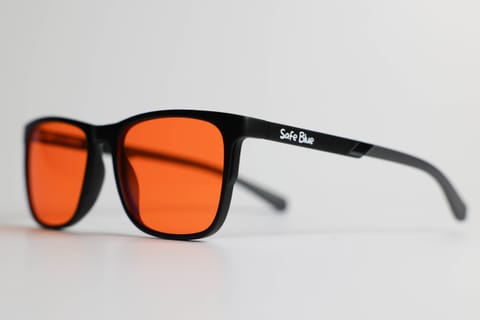
Okulary z filtrem. Przenoszą filtr z ekranu na człowieka. Jasna soczewka „anty niebieskie światło” filtruje niewiele (zwykle skromną część pasma, skupioną poniżej 420 nm); pomarańczowa soczewka o wysokiej filtracji z wyraźnym cutoffem filtruje dużo: SAFEBLUE Classic, żeby podać konkretne liczby, blokuje 99% pasma 400–500 nm i 85% pasma 500–530 nm, z transmisją światła widzialnego 65% i cutoffem na 530 nm. Zalety: jeden „filtr” na monitor, laptop, smartfon i oświetlenie LED w pokoju; żadnej ingerencji w kalibrację monitora (istotne, jeśli dzielisz ekran albo przeplatasz pracę na kolorze z czytaniem). Ograniczenia: ciepłą dominantę masz w polu widzenia ty, a nie ekran, oraz — należna przejrzystość — przegląd Cochrane z 2023 roku nie znalazł jasnych dowodów, że soczewki z filtrem wpływają w krótkim okresie na zgłaszany dyskomfort wzrokowy: liczby filtracji to pewna fizyka, a odczucia są różne u różnych osób.
Rozsądna strategia dla kogoś, kto spędza 8+ godzin przy monitorze 4K: poprawne ustawienia zawsze, filtr programowy od wieczora, okulary w ostatnich godzinach dnia albo przy wieczornych sesjach na wielu ekranach. Do konkretnych zastosowań mamy osobne przewodniki, od grania na PC po programowanie.
Kupno monitora 4K „przyjaznego dla oczu”: na co naprawdę patrzeć
Jeśli szykujesz się do zakupu, oto lista kontrolna, która się liczy — z wyłączeniem rozdzielczości, którą wybierzesz dla ostrości i przestrzeni roboczej:
- Certyfikat low blue light hardware (TÜV Rheinland albo Eyesafe): gwarantuje obniżone widmo w krytycznym paśmie bez żółtej dominanty. Uwaga na sformułowanie: certyfikat „software solution” oznacza tylko obecność trybu, który zażółca obraz — ten mają wszyscy.
- Flicker-free / ściemnianie DC: migotanie od PWM to temat komfortu odrębny od niebieskiego światła, ale przy długich sesjach waży. Recenzje z pomiarami (RTINGS) podają częstotliwość i głębokość modulacji.
- Zakres jasności w dół: dobry monitor do pracy musi umieć zejść poniżej 100 nitów bez utraty równomierności — kluczowe przy używaniu wieczornym. Dane znajdziesz w pomiarach „minimum brightness”.
- Powłoka antyrefleksyjna: odblaski zmuszają do podnoszenia jasności, żeby je przekrzyczeć; matowy panel z dobrą powłoką pozwala trzymać ją nisko.
- Czujnik jasności otoczenia (w niektórych modelach): automatyzuje regulację nitów tak, jak robi to smartfon.
Zwróć uwagę, czego na tej liście nie ma: „4K” jako czynnika niebieskiego światła. Rozdzielczość wybieraj wysoką z właściwego powodu — ostrzejszy tekst przy tej samej przekątnej, więcej miejsca na okna obok siebie — a widmem zarządzaj narzędziami, które naprawdę nim rządzą: panelem i podświetleniem przy zakupie, ustawieniami i filtrami każdego dnia.
Najczęstsze pytania
Czy monitor 4K emituje więcej niebieskiego światła niż Full HD?
Nie, nie z powodu rozdzielczości: przy tym samym panelu, podświetleniu, jasności i kalibracji emitowane widmo jest takie samo. Monitory 4K mogą emitować więcej w praktyce tylko dlatego, że często są jaśniejsze i używane w HDR — czynniki niezależne od liczby pikseli.
To dlaczego przy nowym monitorze 4K odczuwam większy dyskomfort?
Najbardziej prawdopodobne przyczyny: bardzo wysoka jasność fabryczna (nowe monitory wychodzą często blisko maksimum), zimny punkt bieli, większa przekątna wypełniająca więcej pola widzenia, skalowanie systemu operacyjnego robiące tekst zbyt małym. Wszystko to da się poprawić w ustawieniach — żadna z tych rzeczy nie zależy od samej rozdzielczości.
Czy 4K „mniej męczy”, bo jest lepiej zdefiniowane?
Większe zagęszczenie pikseli daje ostrzejszy tekst przy tej samej przekątnej i odległości, a ostry tekst wymaga mniejszego wysiłku akomodacji niż rozmyty. To korzyść w czytelności, a nie w widmie: emitowane niebieskie światło się nie zmienia. Te dwie rzeczy trzeba trzymać osobno.
Lepszy tryb low blue light monitora czy Oświetlenie nocne w Windows?
Robią to samo (tłumią kanał niebieski, przesuwając biel w stronę ciepła). Tryb OSD działa w monitorze, Oświetlenie nocne w systemie operacyjnym i programuje się je na godzinę. Dla wygody: Oświetlenie nocne / f.lux do codziennej automatyzacji, OSD, jeśli chcesz stały profil do przywołania. Łączyć je można, ale efekt sumuje się także na żółtej dominancie.
Czy tryby low blue light psują kolory przy retuszu zdjęć?
Tak, z definicji: przesuwają punkt bieli i ściskają kanał niebieski, więc fałszują dokładnie to, co masz oceniać. Do pracy na kolorze zgodne opcje to certyfikowany filtr sprzętowy (obniżone widmo, poprawna biel) albo filtr noszony na nosie, zdejmowany na czas oceny barw.
Ile nitów ustawić do pracy?
To zależy od oświetlenia otoczenia: praktyczne odniesienie mówi, że biel na ekranie nie powinna wydawać się dużo jaśniejsza niż kartka papieru w tym samym pomieszczeniu. W typowym biurze oznacza to często 120–200 nitów, w otoczeniu wieczornym nawet 80–100. Dokładne wartości dla twojego modelu znajdziesz w recenzjach z pomiarami przyrządowymi.
Czy okulary z filtrem mają sens, jeśli monitor ma już certyfikat Eyesafe?
To różne poziomy: certyfikat obniża widmo u źródła na tym monitorze; soczewka filtruje wszystko, na co patrzysz — w tym smartfon, który certyfikatu może nie mieć — i to w dużo wyższych procentach. Do użytku dziennego certyfikowany monitor może wystarczyć; na wieczory z wieloma urządzeniami wiele osób dokłada soczewkę. Wybór właściwego stopnia filtracji wyjaśniamy w przewodniku po wyborze.
Czy granie w 4K HDR to najgorszy przypadek dla niebieskiego światła?
To jeden z najbardziej intensywnych: HDR podbija wysokie szczyty luminancji, sesje są długie i często wieczorne, a sceny w grze przeplatają bardzo jasne obszary. Nie chodzi o rozdzielczość, chodzi o nity i godziny. Praktyczny kompromis: HDR tak, ale ze szczytową jasnością ograniczoną w ustawieniach gry, otoczenie nie ciemne i filtr na nosie, jeśli grasz do późna.
Czy istnieją monitory 4K bez niebieskiego światła?
Nie. Każdy ekran pokazujący biel musi emitować składową niebieską: bez pasma 400–500 nm biel nie istnieje. Istnieją monitory z obniżoną emisją w najbardziej dyskutowanej strefie widma (415–460 nm) — to właśnie certyfikują TÜV Rheinland i Eyesafe — ale „zero niebieskiego światła” na wyświetlaczu kolorowym jest fizycznie niemożliwe.
Czy skalowanie w Windows albo macOS ma coś wspólnego z komfortem na 4K?
Tak i to bardzo częsty błąd: 4K na 27” używane przy 100% skalowania daje maleńki tekst, który skłania do przysuwania się do ekranu i mrużenia oczu. Ustaw skalowanie na 150–200% (albo „Retina” na macOS): odzyskujesz ostrość 4K przy poprawnych rozmiarach do czytania. Z niebieskim światłem nie ma to związku, ale mocno waży przy długich sesjach — i jest za darmo.
Podsumowanie
Rozdzielczość 4K nie dokłada ani jednego niebieskiego fotonu: emisja zależy od podświetlenia i panelu (wybieranych przy zakupie), od jasności i temperatury barwowej (pod twoją kontrolą każdego dnia) oraz od wyświetlanej treści. Mit rodzi się z rynkowej korelacji — monitory 4K są często jaśniejsze i z HDR — a nie z fizyki.
Droga praktyczna: nity na komfortowym minimum, ciepła biel po zachodzie słońca przez OSD albo Oświetlenie nocne, HDR tylko wtedy, gdy jest potrzebny, a przy zakupie stawiaj na certyfikaty sprzętowe (TÜV Rheinland, Eyesafe) i flicker-free. Na porcję, której ustawienia nie obejmą — i na wszystkie pozostałe ekrany twojego dnia — jest filtr, który nosisz: SAFEBLUE Classic blokuje 99% pasma 400–500 nm przy transmisji światła widzialnego 65%, za 49,90 € ze zwrotem w ciągu 30 dni z przejrzystą procedurą, żeby przetestować go na własnym stanowisku. Liczby są zadeklarowane i weryfikowalne; resztę rozstrzyga twoje doświadczenie w używaniu.
Źródła
Ten artykuł ma charakter informacyjny i nie stanowi porady medycznej. W razie jakichkolwiek problemów ze wzrokiem zwróć się do okulisty. SAFEBLUE to akcesorium dla komfortu przy ekranie i nie jest wyrobem medycznym.
Powiązane artykuły
Rodzaje monitorów a niebieskie światło: LCD, OLED i mini-LED w porównaniu
Ile niebieskiego światła emitują LCD, OLED, mini-LED i e-ink? Szczyty widmowe, tryby low blue light oraz certyfikaty TÜV Rheinland i Eyesafe bez ściemniania.
OLED vs LCD: co emituje więcej niebieskiego światła? Porównanie techniczne
Widma emisji, niebieski szczyt podświetlenia LED, rola jasności i temperatury barwowej: techniczne porównanie OLED vs LCD, z PWM w komplecie.
Okulary do gier na PC: pomarańczowa soczewka na wieczorne sesje
Okulary do gier z pomarańczową soczewką: co realnie zmienia się w HDR, kontraście i barwach gry oraz kiedy lepsza jest lekka soczewka. Uczciwy przewodnik.
Jak wybrać okulary na niebieskie światło: kryteria i dane
Procenty blokowania w pasmach nm, CR-39 czy poliwęglan, transmisja światła widzialnego, CE i UV400: konkretne kryteria wyboru okularów filtrujących.