MacBook a niebieskie światło: ekran XDR, Night Shift i f.lux
Liquid Retina XDR, mini-LED i niebieskie światło: co naprawdę robią Night Shift, True Tone i f.lux w macOS i jak ustawić Maca do pracy wieczorem.
· 12 min czytania
MacBook jest dla wielu osób centrum dnia pracy — a coraz częściej także wieczoru. Nowsze ekrany Apple należą do najlepszych paneli, jakie kiedykolwiek zamontowano w laptopie: Liquid Retina XDR w MacBookach Pro 14” i 16” korzysta z podświetlenia mini-LED zdolnego, według oficjalnej specyfikacji, do 1000 nitów utrzymywanych na całym ekranie i 1600 nitów szczytowych w HDR, przy jasności SDR sięgającej na nowszych modelach 1000 nitów do pracy na zewnątrz. Liczby rekordowe, które opowiadają jednak także drugą stronę medalu: większa zdolność świetlna oznacza więcej emitowanej energii — pasmo niebieskie wliczone — kiedy używa się jej bez pomyślunku.
Apple dostarcza poważne narzędzia programowe do zarządzania tym tematem: Night Shift do ocieplania bieli wieczorem, True Tone do dopasowania jej do otoczenia oraz dobrze zintegrowany systemowy tryb ciemny. Do tego dochodzi f.lux, weteran filtrów programowych, który w macOS oferuje wciąż coś ponad opcję natywną. Ale każde narzędzie robi jedną konkretną rzecz — i żadne nie robi wszystkiego.
W tym przewodniku analizujemy ekran MacBooków pod kątem emisji niebieskiej, wyjaśniamy, co dokładnie robią (z dokumentacją Apple w ręku) Night Shift, True Tone i f.lux, budujemy konkretny wieczorny przepływ pracy dla osób pracujących na Macu do późna i wyjaśniamy, gdzie wpisują się okulary z filtrem w ekosystemie, który w filtry programowe jest już nieźle wyposażony.
Ekran MacBooka: mini-LED, dużo nitów, rodzinny pik w niebieskim
Zacznijmy od sprzętu. MacBooki Pro 14” i 16” mają Liquid Retina XDR: LCD z podświetleniem złożonym z tysięcy mini-LED zorganizowanych w strefy lokalnego wygaszania. MacBooki Air i modele podstawowe używają Liquid Retina, czyli LCD z klasycznym podświetleniem LED (typowo deklarowane 400–500 nitów). W obu przypadkach białe światło rodzi się z diod LED: niebieski emiter plus warstwy konwersji na luminoforach — architektura, która daje charakterystyczny pik widmowy w okolicy 450 nm, wspólny niemal całej elektronice użytkowej. Pełny obraz tego, jak różne technologie wytwarzają (i dawkują) pasmo niebieskie, znajdziesz w przeglądzie rodzajów ekranów.
Co to znaczy w praktyce dla użytkownika MacBooka:
- Podświetlenie jest zawsze aktywne na obszarach, które nie są czarne. Lokalne wygaszanie mini-LED gasi ciemne strefy (konkretna przewaga przy trybie ciemnym), ale przy jasnych treściach cały panel emituje pełną parą, inaczej niż w OLED, gdzie każdy piksel jest osobną historią — szczegółowe porównanie jest w tekście OLED vs LCD.
- Sufit jasności jest bardzo wysoki. 1000 nitów w SDR służy do pracy w słońcu, a nie w salonie: w pomieszczeniu automatyczna jasność trzyma panel znacznie niżej. Bolesnym punktem jest ten, kto ją wyłącza i trzyma suwak wysoko „z przyzwyczajenia”: na tym ekranie oznacza to zwielokrotnienie emisji wobec tego, co potrzebne.
- Kalibracja fabryczna jest znakomita i w sam raz chłodna: punkt bieli D65, wierny standardom. Świetnie do pracy na kolorze, neutralnie — a więc z pełną składową niebieską — do całej reszty.
Night Shift w macOS: filtr natywny i jego granice
Night Shift to natywna odpowiedź macOS na temat wieczorny. Dokumentacja Apple opisuje go bez owijania w bawełnę: przesuwa kolory ekranu ku ciepłemu krańcowi widma, ponieważ „ciepłe kolory są mniej męczące dla oczu, kiedy korzystasz z Maca w nocy albo przy słabym oświetleniu”, a ta sama strona wsparcia przypomina, że wieczorna ekspozycja na intensywne niebieskie światło może zakłócać sen.
Konfiguruje się go w Ustawieniach systemowych → Monitory → Night Shift, w trzech trybach:
- Własny harmonogram: stałe godziny włączenia i wyłączenia;
- Od zachodu do wschodu słońca: podąża za położeniem geograficznym (wymaga usług lokalizacji);
- Włączenie ręczne: z Centrum sterowania albo przez Siri, ważne do następnego dnia.
Suwak „Temperatura barwowa” reguluje intensywność przesunięcia. Co naprawdę robi: tłumi kanał niebieski na poziomie sygnału, obniżając realnie i proporcjonalnie energię emitowaną w paśmie 400–500 nm. Czego nie robi: nie zeruje jej (nawet na maksimum zostaje znacząca część emisji niebieskiej), nie rusza jasności i oczywiście dotyczy wyłącznie ekranów podłączonych do Maca — iPhone leżący obok klawiatury jest osobną historią i zasługuje na własną analizę.
Co do odczuwanej skuteczności obowiązuje ta sama uczciwość, którą stosujemy wobec okularów: redukcja widmowa jest mierzalna, efekty w zakresie komfortu i odpoczynku różnią się od osoby do osoby, a literatura nie daje gwarancji — przegląd Cochrane 2023 dotyczący soczewek z filtrem, przez analogię, nie znalazł mocnych dowodów na krótkoterminowe korzyści, a dla programowych trybów ekranowych obraz nie jest bardziej rozstrzygnięty.
True Tone: komfort czytania, a nie redukcja niebieskiego
True Tone to najczęściej opacznie rozumiana funkcja ekosystemu Apple. Oficjalna dokumentacja opisuje ją tak: wielokanałowe czujniki światła otoczenia regulują kolor i intensywność ekranu, „aby dopasować je do światła otoczenia, dzięki czemu obrazy wyglądają bardziej naturalnie”. Jest dostępna na Macach z nowszymi ekranami Retina, na Apple Studio Display i Pro Display XDR, a działa również z niektórymi podłączonymi monitorami zewnętrznymi.
Rozróżnienie do zapamiętania: True Tone goni otoczenie, Night Shift goni zegar. Jeśli pracujesz pod ciepłą lampą, True Tone ociepla biel Maca (przy okazji obniżając trochę składową niebieską); pod zimnymi świetlówkami coworkingu ją ochładza — robiąc dokładnie odwrotnie. To nie filtr: to system spójności percepcyjnej, pomyślany tak, żeby ekran wyglądał jak „papier w pokoju”, a nie jak „okno na inny świat barwny”.
| Narzędzie | Logika włączania | Wpływ na kanał niebieski | Kiedy je wyłączyć |
|---|---|---|---|
| Night Shift | Godzina/zachód słońca | Realna redukcja, regulowana | Praca na kolorze |
| True Tone | Czujniki otoczenia | Zmienny, podąża za pokojem | Praca na kolorze |
| Tryb ciemny | Ręcznie/automatycznie | Zmniejsza emitowane jasne obszary | Nigdy nie trzeba |
| f.lux | Godzina, z zaawansowanymi profilami | Realna redukcja, bardziej agresywna | Praca na kolorze |
(Tak, kolumna „kiedy je wyłączyć” jest monotonna: cokolwiek zmienia punkt bieli, trzeba zgasić, kiedy oceniasz kolory. macOS sam wyłącza część regulacji w określonych referencyjnych trybach pracy, ale zasada praktyczna zostaje: grading i retusz przy neutralnym ekranie, cała reszta dnia z aktywnymi filtrami.)
f.lux na Macu: co dodaje wobec Night Shift
f.lux istnieje od 2009 roku, chodzi także na macOS i jest darmowy do użytku osobistego. Oficjalny opis jest prosty: dopasowuje kolor ekranu do pory dnia, „ciepły w nocy i jak światło słoneczne w dzień”. Wobec Night Shift oferuje trzy rzeczy więcej:
- Bardziej skrajne temperatury. Night Shift ma zakres celowo ostrożny; f.lux schodzi dużo niżej (aż do tonacji „światła świecy”) dla osób chcących drastycznego wieczornego obniżenia składowej niebieskiej.
- Subtelniejsze przejścia i profile: łagodne krzywe przejścia powiązane z rzeczywistym zachodem słońca, profile na fazy dnia, skróty do chwilowego wyłączenia.
- Spójność wieloplatformowa: ta sama logika na Macu, Windowsie i Linuksie — przydatna dla osób przesiadających się między maszynami.
Ograniczenie jest takie samo jak w każdym filtrze programowym: powyżej pewnej intensywności obraz robi się szczerze pomarańczowy, a redukcja i tak pozostaje częściowa oraz zamknięta w jednym urządzeniu. f.lux na maksimum jest wizualnie porównywalny z założeniem barwionej soczewki — z tą różnicą, że soczewkę zdejmujesz w sekundę, ekran zostaje skalibrowany dla tych, którym go udostępniasz, a filtr działa też na wszystkim, co Makiem nie jest.
Wieczorny przepływ pracy na Macu: pełna konfiguracja
Złóżmy wszystko w konkretną rutynę dla osób pracujących na MacBooku także po kolacji:
Baza na stałe (jednorazowo):
- Night Shift ustawiony na „od zachodu do wschodu słońca”, suwak w stronę „Cieplejsza” na tyle, na ile tolerujesz;
- automatyczna jasność włączona (Ustawienia systemowe → Monitory) i True Tone włączony do pracy ogólnej;
- wygląd „Automatyczny”, żeby tryb ciemny wchodził sam wieczorem — na mini-LED ciemne obszary interfejsu naprawdę gaszą lokalne podświetlenie;
- f.lux zamiast Night Shift (albo obok niego), jeśli chcesz wieczornych temperatur bardziej agresywnych niż te, na które pozwala Apple.
Każdego wieczoru trzy dziesięciosekundowe kontrole:
- suwak jasności: w przyciemnionym pokoju Liquid Retina XDR jest bardzo wygodny nawet poniżej 40%; jeśli ekran „oświetla pokój”, to za dużo;
- światło otoczenia: nigdy ekran jako jedyne źródło — ciepła lampa włączona za Makiem albo z jego boku;
- HDR i treści: odtwarzanie HDR wypycha szczyty do 1600 nitów na jasnych partiach; do wieczornych filmów oglądanie w SDR przy umiarkowanej jasności jest wyborem zachowawczym.
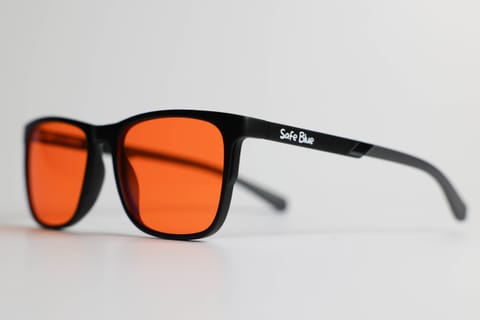
Element zakładany na nos. Wszystko powyższe redukuje; nic z powyższego nie filtruje naprawdę drastycznie pasma 400–500 nm i nic nie obejmuje iPhone’a, iPada ani telewizora, które towarzyszą Macowi w typowy wieczór. To naturalny punkt wejścia okularów: pomarańczowa soczewka z cutoffem na 530 nm, jak w SAFEBLUE Classic, blokuje 99% pasma 400–500 nm i 85% między 500 a 530 nm (transmisja światła widzialnego 65%), na dowolnym ekranie, w który akurat patrzysz, bez ruszania kalibracji Maca. Typowy schemat osób pracujących zdalnie do późna: filtry programowe przez cały dzień, okulary przez ostatnie dwie albo trzy godziny — pełną rutynę opisaliśmy w przewodniku o pracy zdalnej. I trzeba to powtórzyć: liczby filtracji to zadeklarowana fizyka; co do komfortu i odpoczynku dowody naukowe pozostają ostrożne (Cochrane 2023 nie znalazł wyraźnych dowodów na krótkoterminowe korzyści), więc jedynym testem, który się liczy, jest twój tydzień próby.
A co z monitorami zewnętrznymi podłączonymi do Maca?
Prawdziwe stanowisko z Makiem ma często monitor zewnętrzny i to właśnie tam otwierają się dziury w sieci filtrów programowych:
- Night Shift stosuje się także do monitorów zewnętrznych obsługiwanych przez macOS, ale wynik zależy od monitora: regulacja odbywa się na sygnale, a na nieskalibrowanych panelach efekt barwny może wyjść inny niż na ekranie wbudowanym;
- True Tone na monitorach zewnętrznych działa tylko z obsługiwanymi modelami (Apple wskazuje Studio Display, Pro Display XDR i kilka wybranych monitorów podłączonych bezpośrednio): na przeciętnym monitorze innej firmy żadnych czujników, żadnego dopasowania;
- tryby low blue light w menu OSD monitora pracują niezależnie od macOS: jeśli łączysz je z Night Shift, efekty (i żółte dominanty) sumują się;
- jasność monitora zewnętrznego nie podąża za jasnością Maca, poza modelami zgodnymi: reguluje się ją ręcznie i jest to często zapomniany element stanowiska — dobrze ustawiony MacBook na 120 nitach obok 27-calowca wystrzelonego na 350.
Morał: im więcej ekranów składa się na stanowisko, tym gorzej skalują się filtry per urządzenie i tym bardziej racjonalny staje się filtr, który się zakłada — a który nawet nie wie, ile masz ekranów.
Często zadawane pytania
Czy ekran mini-LED w MacBooku Pro emituje więcej niebieskiego światła niż OLED?
To zależy od warunków. Przy tej samej treści i liczbie nitów różnice leżą w widmie i architekturze: mini-LED pozostaje LCD z podświetleniem LED (strukturalny pik w niebieskim, strefy gaszone tylko na ciemnych obszarach), OLED emituje pikselami. Ale Liquid Retina XDR potrafi wejść na znacznie wyższą jasność: używany na maksimum, emituje w liczbach bezwzględnych więcej energii niebieskiej niż OLED przy typowej jasności. Jak zawsze ustawienia ważą więcej niż nazwa techniczna.
Czy Night Shift na Macu naprawdę obniża niebieskie światło?
Tak: przesuwa punkt bieli ku ciepłu, tłumiąc kanał niebieski, a redukcja jest proporcjonalna do ustawionej intensywności. Nie jest to jednak filtr całkowity — nawet na maksimum zostaje istotna część emisji w paśmie 400–500 nm — i nie działa na jasność, którą trzeba ogarnąć osobno.
Trzymać True Tone włączony czy wyłączony?
Do pracy ogólnej: włączony, czyni czytanie bardziej naturalnym, dopasowując biel do otoczenia. Do retuszu, gradingu i jakiejkolwiek oceny koloru: wyłączony, razem z Night Shift i f.luksem, ponieważ zmienia referencyjny punkt bieli. Nie oczekuj od True Tone systematycznej redukcji niebieskiego: to nie jest jego zadanie.
Lepszy f.lux czy Night Shift w macOS?
Night Shift wystarcza większości: natywny, stabilny, programowalny. f.lux opłaca się, jeśli chcesz bardziej skrajnych temperatur wieczornych, przejść powiązanych z rzeczywistym zachodem słońca albo spójności z maszynami na Windowsie i Linuksie. Można je też prowadzić obok siebie, ale zwykle instalując f.luksa, wyłącza się Night Shift, żeby uniknąć podwójnych regulacji.
Czy tryb ciemny macOS obniża emisję ekranu?
Na Liquid Retina XDR tak, w sposób odczuwalny: strefy mini-LED za ciemnymi obszarami interfejsu przygasają albo gasną, obniżając emisję całkowitą. Na MacBookach z klasycznym podświetleniem efekt jest mniejszy (podświetlenie zostaje włączone), ale stosunek jasnych i ciemnych obszarów na ekranie i tak wpływa na całkowitą ilość światła, którą dostajesz.
Jak wysoko trzymać jasność MacBooka wieczorem?
Praktyczny punkt odniesienia: w przyciemnionym pokoju ekran nie powinien wyglądać jak źródło oświetlenia. Na ekranie wbudowanym oznacza to często zejście poniżej 40–50% suwaka. Najprościej zostawić to automatycznej jasności i korygować w dół, jeśli trzeba; wartość „właściwa” to najniższa, przy której czytasz bez wysiłku.
Czy okulary z filtrem mają sens, jeśli używam już Night Shift i f.luksa?
Pokrywają różne obszary: filtry programowe częściowo obniżają niebieskie samego Maca; pomarańczowa soczewka odcina 99% pasma 400–500 nm na Macu, iPhonie, monitorze zewnętrznym i oświetleniu pokoju naraz. Osoby pracujące do późna na kilku ekranach często używają obu poziomów. Czy efekt jest wart zachodu akurat dla ciebie, powie tylko bezpośrednia próba — i dlatego liczy się zwrot w ciągu 30 dni.
Czy mogę używać Maca do pracy na kolorze i mimo to zarządzać niebieskim światłem?
Tak, rozdzielając momenty: neutralny ekran (Night Shift, True Tone i f.lux wyłączone) na czas oceny barwnej, filtry z powrotem włączone na całą resztę. Okulary dobrze nadają się do tego schematu właśnie dlatego, że zdejmuje się je w sekundę bez ruszania kalibracji: soczewka na nosie do pisania maili i kodu, soczewka zdjęta na grading.
MacBook Air wypada na tym polu lepiej czy gorzej od Pro?
Liquid Retina w Airze ma niższą maksymalną jasność (mniej więcej połowa sufitu SDR nowszych Pro): przy tych samych nawykach możliwy „najgorszy przypadek” jest mniej skrajny. Widmo bazowe jest analogiczne — podświetlenie LED — a wszystkie narzędzia programowe (Night Shift, True Tone na obsługiwanych modelach, tryb ciemny, f.lux) działają tak samo.
W skrócie
MacBooki mają jedne z najlepszych ekranów w obiegu, z zapasem jasności pomyślanym pod słońce i z wyposażeniem programowym — Night Shift, True Tone, tryb ciemny plus f.lux innej firmy — które pozwala dobrze zarządzać składową niebieską wieczornej pracy, pod warunkiem że rozumiesz, kto co robi: Night Shift filtruje na serio (częściowo), True Tone tylko dopasowuje, tryb ciemny pomaga przede wszystkim na mini-LED, a jasność pozostaje najważniejszą dźwignią ze wszystkich.
Zalecana konfiguracja kosztuje dziesięć minut: Night Shift od zachodu słońca, automatyczna jasność, wygląd Automatyczny, ciepłe światło otoczenia. Na ostatnie godziny dnia — kiedy przy biurku sumują się Mac, telefon i monitor zewnętrzny — najprostszym uzupełnieniem jest filtr zakładany na nos: SAFEBLUE Classic blokuje 99% pasma 400–500 nm przy transmisji światła widzialnego 65%, kosztuje 49,90 € i ma zwrot w ciągu 30 dni, żeby sprawdzić go na własnym, realnym przepływie pracy. Nie jest to wyrób medyczny: to filtr optyczny z podanymi liczbami, do oceny z tym samym pragmatyzmem, z jakim wybiera się Maca.
Źródła
Ten artykuł ma charakter informacyjny i nie stanowi porady medycznej. W razie jakichkolwiek problemów ze wzrokiem zwróć się do okulisty. SAFEBLUE to akcesorium dla komfortu przy ekranie i nie jest wyrobem medycznym.
Powiązane artykuły
iPhone a niebieskie światło: Night Shift i True Tone w praktyce
Co naprawdę robią Night Shift, True Tone i tryb ciemny z niebieskim światłem iPhone'a, dlaczego liczy się 30 cm odległości i kiedy przydają się okulary.
Rodzaje monitorów a niebieskie światło: LCD, OLED i mini-LED w porównaniu
Ile niebieskiego światła emitują LCD, OLED, mini-LED i e-ink? Szczyty widmowe, tryby low blue light oraz certyfikaty TÜV Rheinland i Eyesafe bez ściemniania.
OLED vs LCD: co emituje więcej niebieskiego światła? Porównanie techniczne
Widma emisji, niebieski szczyt podświetlenia LED, rola jasności i temperatury barwowej: techniczne porównanie OLED vs LCD, z PWM w komplecie.
Okulary do pracy zdalnej: komfort widzenia w domowym biurze
Okulary do pracy zdalnej z pomarańczową soczewką: domowe stanowisko, ciągłe spotkania online, wieczory bez granic. Ergonomia i miejsce filtra wieczorem.